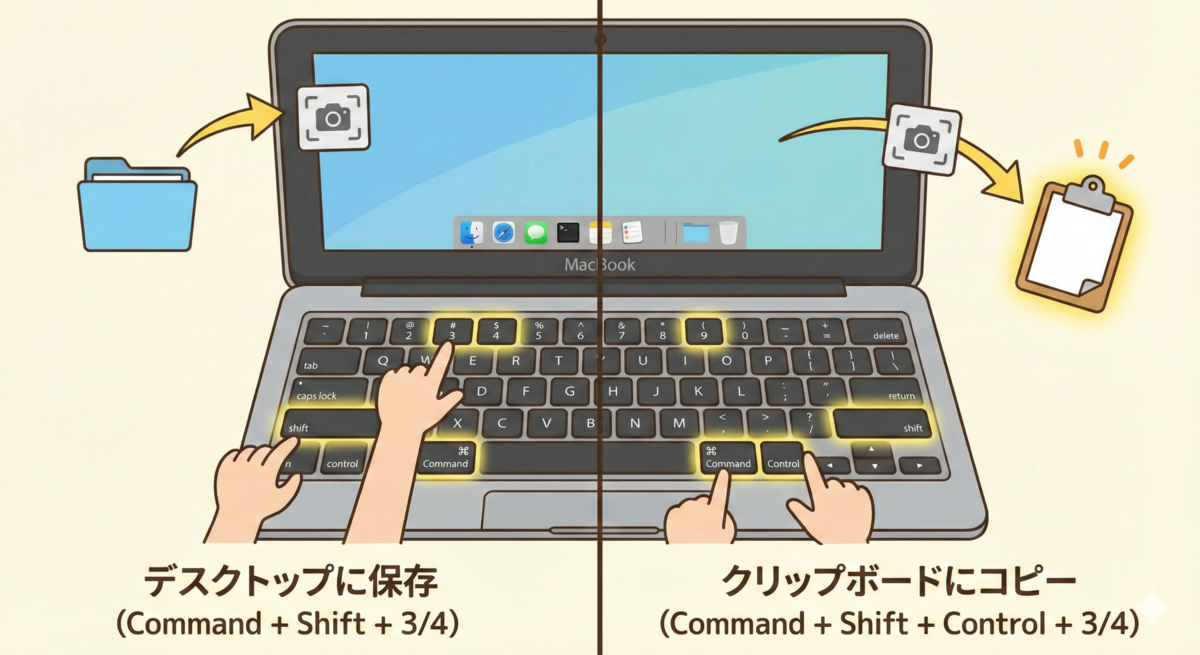
macOSでスクリーンショットを撮ると、デスクトップに画像が保存されます。この記事では、その方法を紹介します。
「ファイルとして残さず、そのままクリップボードにコピーできたらいいのに…」と思ったことはありませんか?
画像編集やドキュメント作成時に即座に貼り付け(ペースト)が可能となれば、作業効率が大幅にアップします。ファイルが出来るといちいちデスクトップを片付けなければなりません。
実は、いつものショートカットキーに「Control」キーを足すだけで、直接クリップボードにコピーできます!
覚えておきたい基本のショートカットキー
- 画面全体: Command + Shift + Control + 3
- 選択範囲: Command + Shift + Control + 4
これにより、画像編集やドキュメント作成時に即座に貼り付け(ペースト)が可能となるので、作業効率が大幅にアップします。いちいちデスクトップのゴミ箱を空にする手間も省けますね。
Command + Shift + 5 でさらに便利に
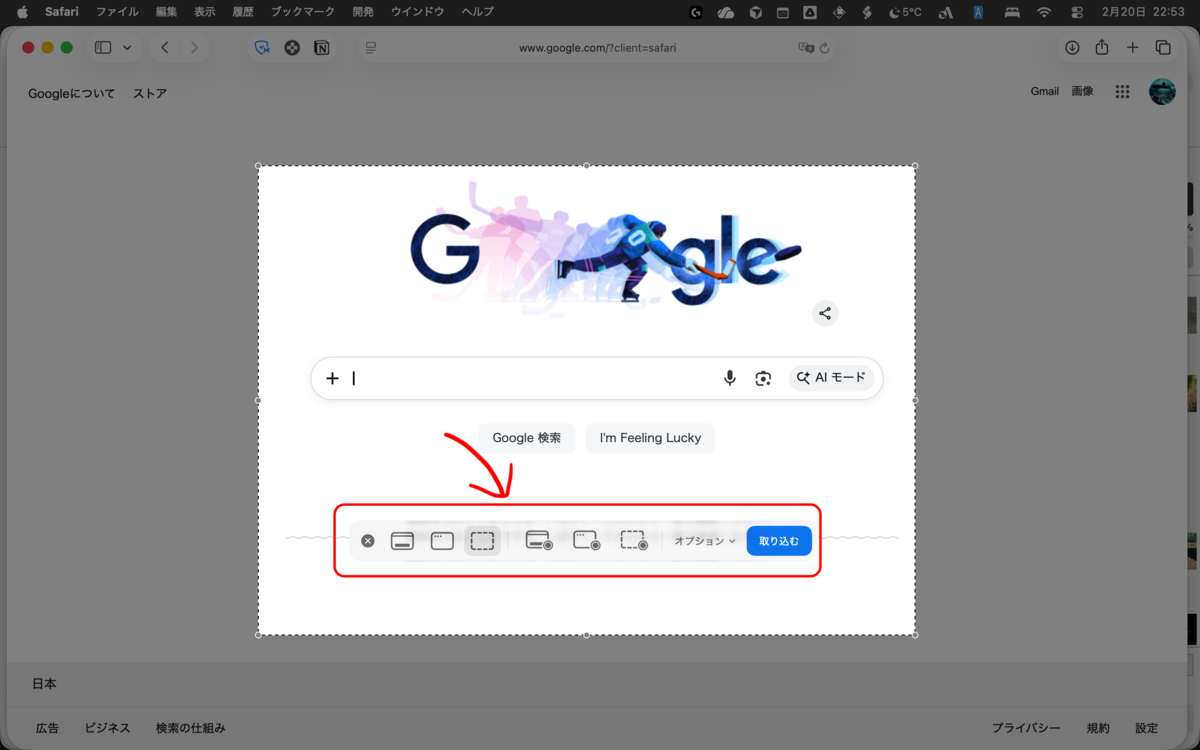
macOS Mojave(10.14)以降では、Command + Shift + 5 を押すと、画面下部にスクリーンショット専用のコントロールバーが表示されます。
このコントロールバーには、以下の5つの撮影モードが用意されています:
撮影モード一覧
- 画面全体を取り込む:ディスプレイ全体をキャプチャ
- 選択したウィンドウを取り込む:特定のウィンドウだけをキャプチャ
- 選択部分を取り込む:ドラッグして範囲を選択してキャプチャ
- 画面全体を収録:画面全体を動画として録画
- 選択部分を収録:選択した範囲を動画として録画
オプション設定で作業効率アップ
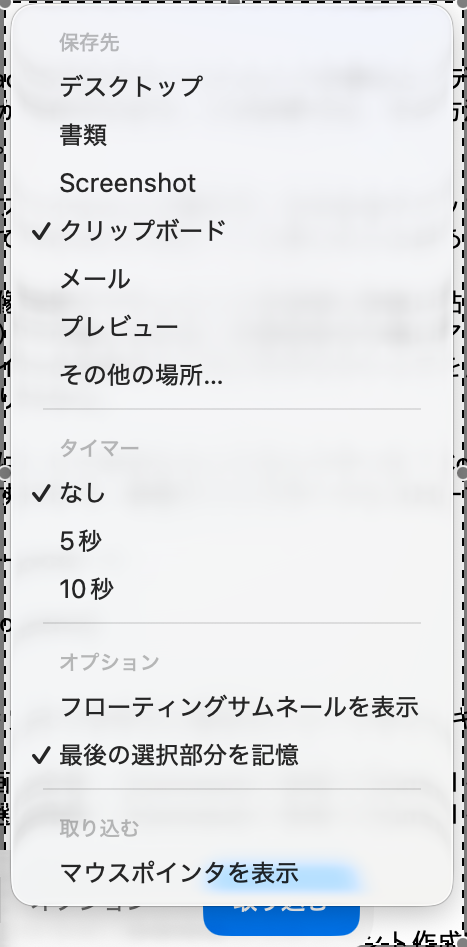
コントロールバーの「オプション」をクリックすると、さらに細かい設定が可能です
保存先のカスタマイズ
デフォルトでは「デスクトップ」に保存されますが、以下の場所に変更できます:
• デスクトップ • 書類 • クリップボード ← おすすめ! • メール • メッセージ • プレビュー • その他の場所...(任意のフォルダを指定可能)
保存先を「クリップボード」に設定すれば、撮影後すぐに貼り付けができます。この設定は記憶されるので、一度設定すれば次回以降も自動的にクリップボードに保存されます。
タイマー撮影機能
「オプション」から「5秒後」または「10秒後」を選択すると、タイマー撮影が可能です。
活用シーン: • メニューが開いている状態をキャプチャ(通常は撮影操作でメニューが閉じてしまう) • マウスカーソルの位置を調整してから撮影 • 自分が画面から離れた状態を撮影
タイマーは音でカウントダウンされるので、準備しやすいのも便利です。
その他の便利オプション
• マウスポインタを表示:マウスカーソルを含めて撮影 • サムネールを表示:撮影後に画面右下に小さなサムネールを表示(クリックで簡易編集が可能) • 最後の選択範囲を記憶:範囲選択した領域を次回も使用
画面収録機能との連携
Command + Shift + 5 の大きな特徴は、静止画(スクリーンショット)と動画(画面収録)を同じインターフェースで扱える点です。
画面収録の使い方
- Command + Shift + 5 を押す
- 「画面全体を収録」または「選択部分を収録」を選択
- 「収録」ボタンをクリック(またはキャプチャしたい範囲を選択してから「収録を開始」をクリック)
- 停止したい時は、メニューバーの停止ボタンをクリック
音声も一緒に録音したい場合: 「オプション」→「マイク」から、内蔵マイクまたは外部マイクを選択できます。
活用シーン: • アプリの操作手順を動画で説明 • バグ再現の様子を動画で記録 • オンライン会議の画面を録画 • チュートリアル動画の作成
収録した動画も、設定した保存先(デスクトップやクリップボードなど)に保存されます。
注意点
ただし、クリップボードに保存された画像は一時的なものです。他の作業中に別のテキストなどをコピーすると上書きされてしまう可能性があります。
コピーした画像は、「パッと撮って、サッと貼る」を心がけたいですね。
まとめ
macOSのスクリーンショット機能は、Controlキーを追加するだけでクリップボード保存が可能です。さらに、Command + Shift + 5 を使えば、保存先の変更やタイマー撮影、画面収録まで、すべてを一つのインターフェースで操作できます。
自分の作業スタイルに合わせて設定をカスタマイズできるのはうれしいですね。
過去記事紹介
2年前、Windowsでは純正だと使いづらかったので、スクリーンキャプチャソフトScreenPressoを使っていました。何かを伝える時はスクリーンショット(キャプチャ)は必要なので、使い勝手が悪いと便利な機能を探したくなるものです。ScreenPressoはかなり使いやすかったですね。


