
大阪・関西万博会場内で万博関連アプリを開くたびに度々認証を求められるのが、面倒でした。
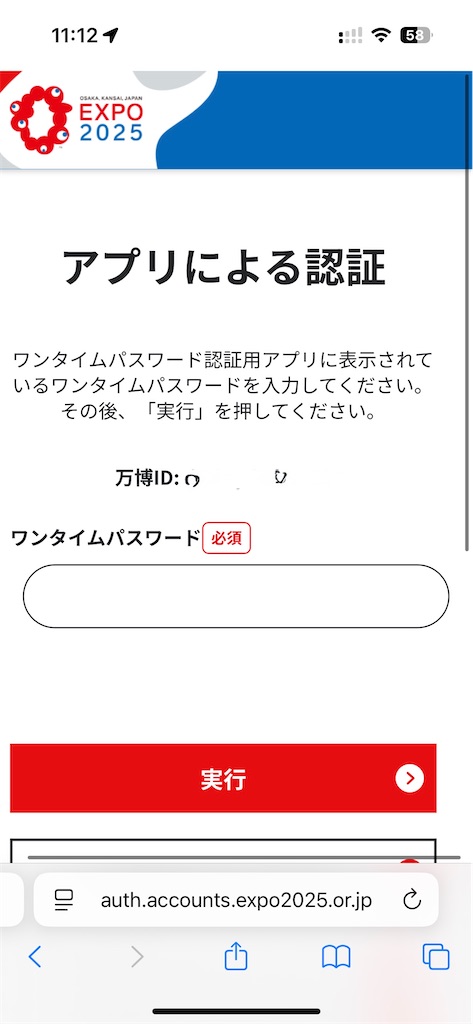
というのも、私が外部の認証アプリが必要な設定にしていたから。
たとえば、会場入場や予約したパビリオンに入るときにチケットのバーコードを表示する際。いちいち別の認証アプリを立ち上げて、6桁のコードを入力しないといけない状態でした。
初回登録時に設定を間違えたようです。
こんなミスをするのは私だけかもですが、修正方法をまとめておきます。
万博関連IDは認証が切れるのが早いらしく、しょっちゅう認証を求めてきます。 外部アプリを認証方法にしていたので、毎回Google Authenticatorを立ち上げて、認証コードをコピーして戻る。そして認証コードを貼り付けると、かなり面倒でした。
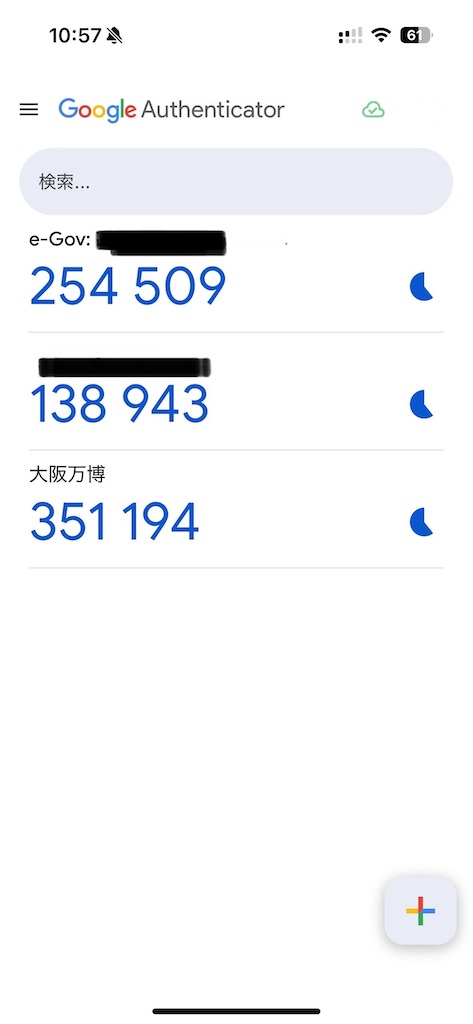
おすすめは、顔認証や指紋認証などの生体認証です。これならアプリを立ち上げる必要はありません。
設定を変える方法をまとめておきます。
大阪・関西万博の共通IDシステムについて
チケット購入、駐車場予約など共通の万博IDでログインが可能ですが、2段階認証が必要です。
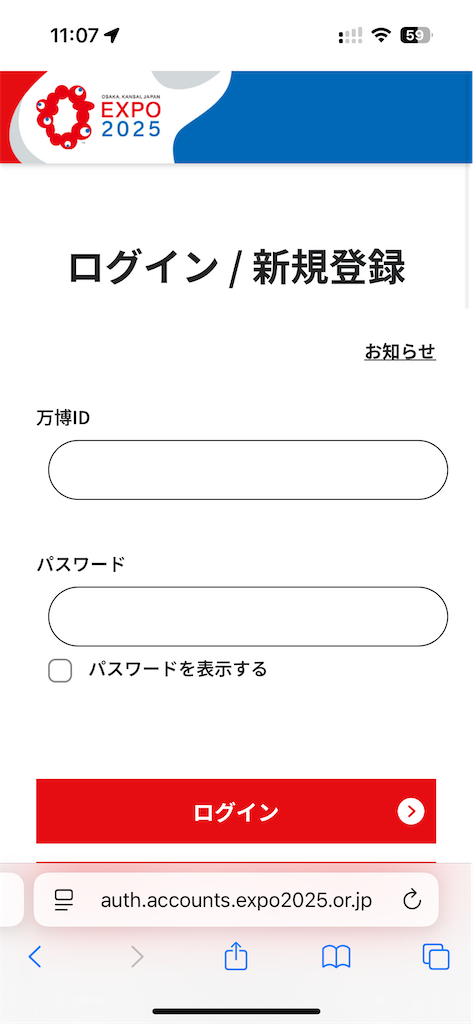
2段階認証方式の変更は、万博IDメニューから変更する
万博ID・チケット購入・入場ガイド | EXPO 2025 大阪・関西万博公式Webサイト
万博IDメニューのトップページを下にスクロール。
本人確認方法の設定画面
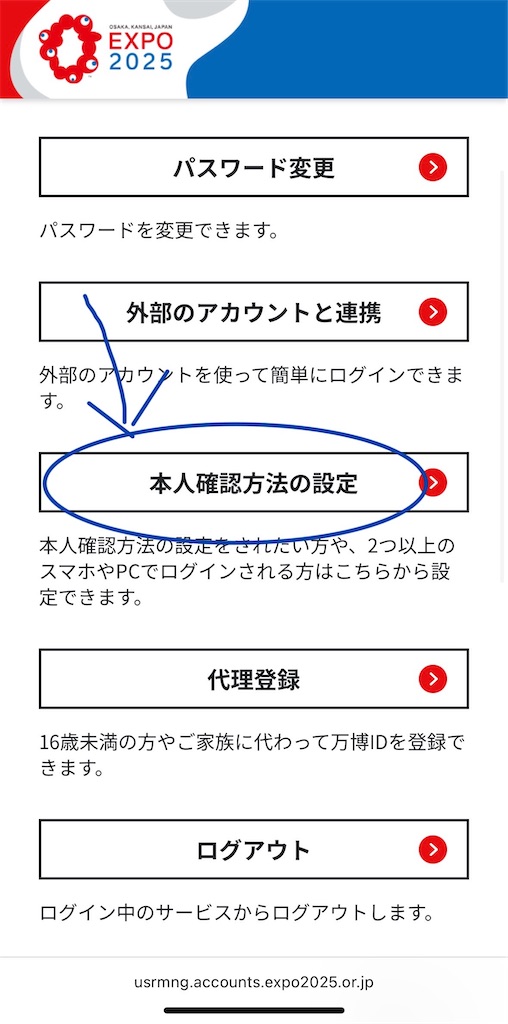
スマホの顔認証や指紋認証は「生体認証・パスコード認証等」で設定する
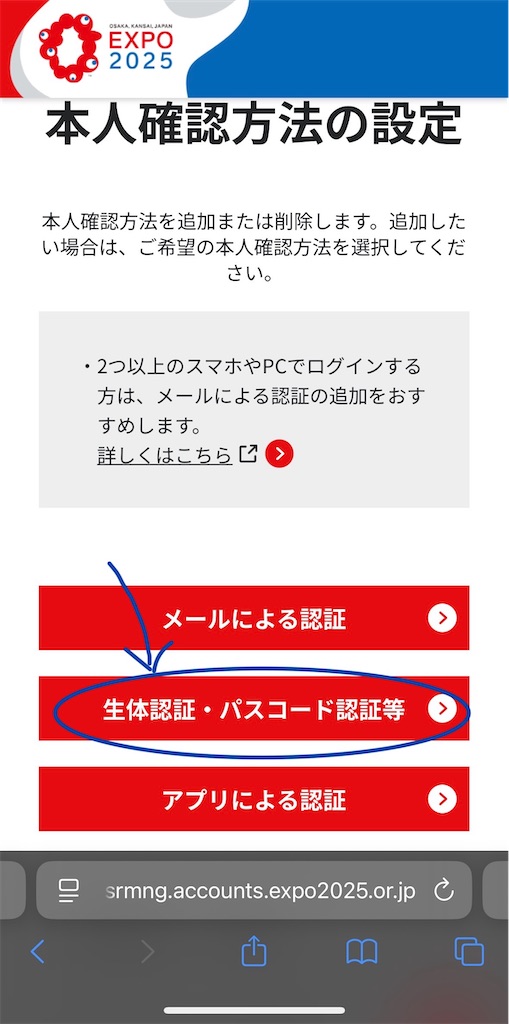
この設定でいつもの生体認証(顔認証・指紋認証)で二段階認証を乗り切ることができます。
本人確認方法で「生体認証・パスコード認証等」があればOK
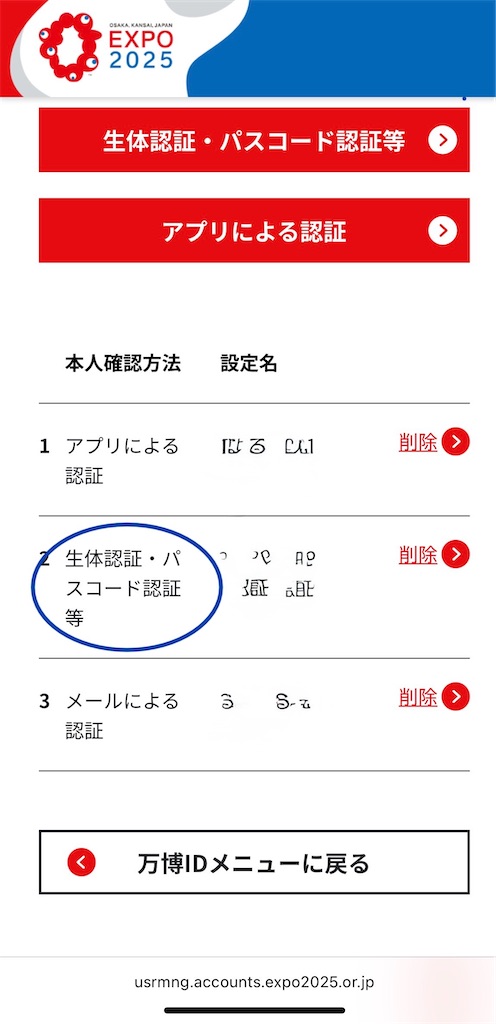
これで顔認証で2段階認証できるようになりました。
根本的な問題解決
アプリを立ち上げる必要があるのは、万博会場や予約したパビリオンに入場する時ですね。
QRコードを保存しておく
チケット画面のスクリーンショット画像を待ち受けにする、または印刷しておくとすぐ出せます。
QRコードをスマホの待ち受け画面にすればさらに手間が省けます。
QRコードを印刷しておく
アナログですが、QRコードは印刷しておくのもいいと思います。
スマホの画面表示回数を減らすので、バッテリーの節約にもなります。
会場内では、写真を撮ったり、当日予約をしたり、地図を開いたりとスマホの使用頻度が多くなります。屋外なのでディスプレイの輝度も高くなりまふたバッテリー消費が多くなりますから、スマホの使用頻度をなるべく減らすように心がけたいものです。
紙ならバッテリーは使いませんものね。


